
Thegrep>polecenie w systemie Unix/Linux to potężne narzędzie używane do wyszukiwania i manipulowania wzorcami tekstowymi w plikach. Jego nazwa pochodzi od polecenia ed (edytor) g/re/p (globalne wyszukiwanie wyrażenia regularnego i wyświetlanie pasujących linii), co odzwierciedla jego podstawową funkcjonalność.grep>jest szeroko stosowany przez programistów, administratorów systemów i użytkowników ze względu na jego wydajność i wszechstronność w obsłudze danych tekstowych. W tym artykule przyjrzymy się różnym aspektomgrep>Komenda.
Spis treści
wydrukuj z Javy
- Składnia polecenia grep w systemie Unix/Linux
- Opcje dostępne w poleceniu grep
- Praktyczny przykład polecenia grep w systemie Linux
- 1. Wyszukiwanie bez uwzględniania wielkości liter
- 2. Wyświetlanie liczby dopasowań za pomocą grep
- 3. Wyświetl nazwy plików pasujące do wzorca za pomocą grep
- 4. Sprawdzanie całych słów w pliku za pomocą grep
- 5. Wyświetlanie tylko dopasowanego wzorca Korzystanie z grep
- 6. Pokaż numer linii podczas wyświetlania wyniku za pomocą grep -n
- 7. Odwracanie dopasowania wzorca za pomocą grep
- 8. Dopasowywanie linii rozpoczynających się od ciągu znaków za pomocą grep
- 9. Dopasowywanie linii kończących się ciągiem znaków za pomocą grep
- 10.Określa wyrażenie z opcją -e
- 11. -f opcja pliku Pobiera wzorce z pliku, po jednym w każdej linii
- 12. Wydrukuj n określonych linii z pliku za pomocą grep
- 13. Szukaj rekurencyjnie wzorca w katalogu
Składnia polecenia grep w systemie Unix/Linux
Podstawowa składnia ` grep`> polecenie jest następujące:
grep [options] pattern [files]>
Tutaj,
[> options> ]>: Są to flagi wiersza poleceń, które modyfikują zachowaniegrep>.
[> pattern> ]>: To jest wyrażenie regularne, które chcesz wyszukać.
[> file> ]>: To jest nazwa pliku(ów), w którym chcesz przeszukać. Można określić wiele plików do jednoczesnego wyszukiwania.
Opcje dostępne w poleceniu grep
| Opcje | Opis |
|---|---|
| -C | Spowoduje to wyświetlenie tylko liczby linii pasujących do wzorca |
| -H | Wyświetl dopasowane linie, ale nie wyświetlaj nazw plików. |
| – I | Ignoruje, przypadek dopasowania |
| -l | Wyświetla tylko listę nazw plików. |
| -N | Wyświetl dopasowane linie i ich numery. |
| -W | Spowoduje to wydrukowanie wszystkich linii, które nie pasują do wzorca |
| -e eksp | Określa wyrażenie z tą opcją. Można używać wielokrotnie. |
| -f plik | Pobiera wzorce z pliku, po jednym na linię. |
| -I | Traktuje wzorzec jako rozszerzone wyrażenie regularne (ERE) |
| -w | Dopasować całe słowo |
| -O | Wydrukuj tylko dopasowane części pasującej linii, przy czym każda taka część znajduje się w osobnej linii wyjściowej. |
| -Jakiś | Drukuje szukaną linię i nline po wyniku. |
| -B rz | Drukuje szukaną linię i n linii przed wynikiem. |
| -C rz | Drukuje szukaną linię i n linii przed wynikiem. |
Przykładowe polecenia
Rozważ poniższy plik jako dane wejściowe.
cat>geekfile.txt>
unix to świetny system operacyjny. Unix został opracowany w laboratoriach Bell.
nauczyć się systemu operacyjnego.
Unix Linux, który wybierzesz.
uNix jest łatwy do nauczenia.unix to system operacyjny dla wielu użytkowników. Naucz się unix. unix to potężny system.
Praktyczny przykład polecenia grep w systemie Linux
1. Wyszukiwanie bez uwzględniania wielkości liter
Opcja -i umożliwia wyszukiwanie w podanym pliku znaków bez uwzględniania wielkości liter. Pasuje do słów takich jak UNIX, Unix, unix.
grep -i 'UNix' geekfile.txt>
Wyjście:

Wyszukiwanie bez uwzględniania wielkości liter
2. Wyświetlanie liczby dopasowań za pomocą grep
Możemy znaleźć liczbę linii pasujących do podanego ciągu/wzoru
grep -c 'unix' geekfile.txt>
Wyjście:

Wyświetlanie liczby dopasowań
3. Wyświetl nazwy plików pasujące do wzorca za pomocą grep
Możemy po prostu wyświetlić pliki zawierające podany ciąg/wzorzec.
grep -l 'unix' *>
Lub
grep -l 'unix' f1.txt f2.txt f3.xt f4.txt>
Wyjście:
nie

Nazwa pliku zgodna ze wzorcem
4. Sprawdzanie całych słów w pliku za pomocą grep
Domyślnie grep dopasowuje podany ciąg/wzorzec, nawet jeśli zostanie znaleziony jako podciąg w pliku. Opcja -w polecenia grep powoduje, że dopasowuje tylko całe słowa.
grep -w 'unix' geekfile.txt>
Wyjście:

sprawdzanie całych słów w pliku
5. Wyświetlanie tylko dopasowanego wzorca Korzystanie z grep
Domyślnie grep wyświetla całą linię zawierającą dopasowany ciąg. Możemy sprawić, że grep będzie wyświetlał tylko dopasowany ciąg, używając opcji -o.
grep -o 'unix' geekfile.txt>
Wyjście:
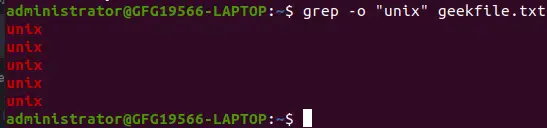
Wyświetlanie tylko dopasowanego wzorca
6. Pokaż numer linii podczas wyświetlania wyniku za pomocą grep -n
Aby wyświetlić numer linii pliku z dopasowaną linią.
grep -n 'unix' geekfile.txt>
Wyjście:

Pokaż numer linii podczas wyświetlania wyniku
7. Odwracanie dopasowania wzorca za pomocą grep
Za pomocą opcji -v można wyświetlić linie, które nie pasują do określonego wzorca ciągu wyszukiwania.
grep -v 'unix' geekfile.txt>
Wyjście:

Odwracanie dopasowania wzorca
8. Dopasowywanie linii rozpoczynających się od ciągu znaków za pomocą grep
Wzorzec wyrażenia regularnego ^ określa początek linii. Można tego użyć w grep, aby dopasować linie rozpoczynające się od danego ciągu lub wzorca.
grep '^unix' geekfile.txt>
Wyjście:

Dopasowywanie linii rozpoczynających się od ciągu znaków
9. Dopasowywanie linii kończących się ciągiem znaków za pomocą grep
Wzorzec wyrażenia regularnego $ określa koniec linii. Można tego użyć w grep, aby dopasować linie kończące się danym ciągiem lub wzorcem.
grep 'os$' geekfile.txt>
10.Określa wyrażenie z opcją -e
Można użyć wielokrotnie:
grep –e 'Agarwal' –e 'Aggarwal' –e 'Agrawal' geekfile.txt>
11. -f opcja pliku Pobiera wzorce z pliku, po jednym w każdej linii
cat pattern.txt>
Agarwal
Aggarwal
Agrawal
grep –f pattern.txt geekfile.txt>
12. Wydrukuj n określonych linii z pliku za pomocą grep
-A drukuje przeszukiwaną linię i n linii po wyniku, -B drukuje przeszukiwaną linię i n linii przed wynikiem, a -C drukuje przeszukiwaną linię i n linii po i przed wynikiem.
Składnia:
grep -A[NumberOfLines(n)] [search] [file] grep -B[NumberOfLines(n)] [search] [file] grep -C[NumberOfLines(n)] [search] [file]>
Przykład:
grep -A1 learn geekfile.txt>
Wyjście:

Wydrukuj n określonych linii z pliku
13. Szukaj rekurencyjnie wzorca w pliku D dyrektor
-R wypisuje rekurencyjnie szukany wzorzec w podanym katalogu we wszystkich plikach.
Składnia:
grep -R [Search] [directory]>
Przykład :
grep -iR geeks /home/geeks>
Wyjście:
./geeks2.txt:Well Hello Geeks ./geeks1.txt:I am a big time geek ---------------------------------- -i to search for a string case insensitively -R to recursively check all the files in the directory.>
Wniosek
W tym artykule omówiliśmygrep>polecenie w systemie Linux, które jest potężnym narzędziem do wyszukiwania tekstu, które używa wyrażeń regularnych do znajdowania wzorców lub tekstu w plikach. Oferuje różne opcje, takie jak nieuwzględnianie wielkości liter, zliczanie dopasowań i wyświetlanie nazw plików. Dzięki możliwości wyszukiwania rekurencyjnego, używania flag wyrażeń regularnych i dostosowywania wyników,grep>jest niezbędnym narzędziem dla użytkowników Linuksa, umożliwiającym efektywną obsługę zadań związanych z tekstem. Opanowaniegrep>zwiększa możliwości pracy z danymi tekstowymi w środowisku Linux.